


Zehn Claude-Sessions. Ein Fenster.
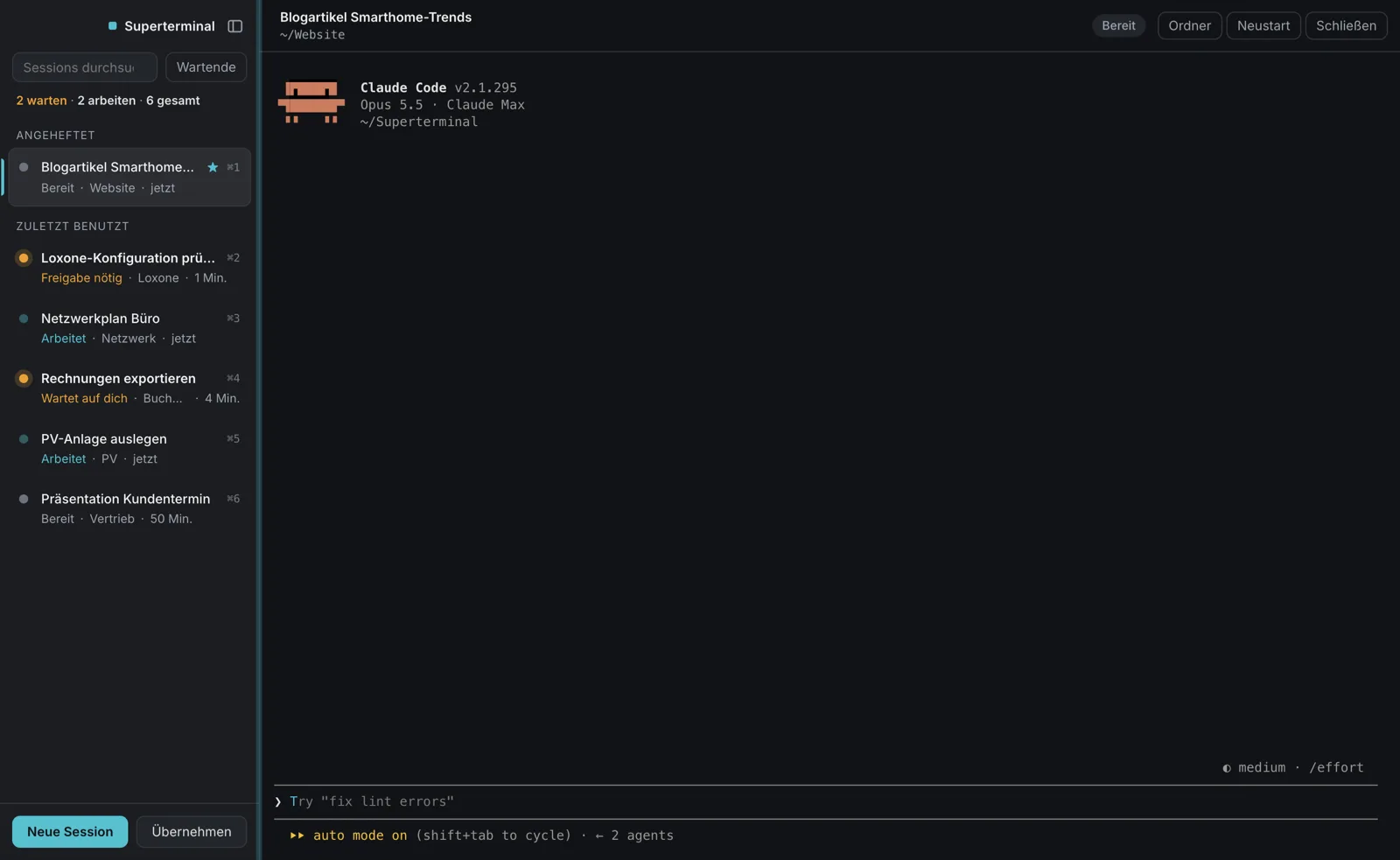
Superterminal zeigt Ihnen auf einen Blick, welche Session arbeitet und welche auf Sie wartet. Kein Suchen mehr in Terminal-Fenstern.
Drei Dinge, die den Unterschied machen
Sehen, wo es weitergeht
Orange heißt: Claude wartet auf Sie, weil eine Freigabe fehlt oder die Antwort fertig ist. Türkis heißt: Claude arbeitet noch. Eine Mitteilung meldet sich, sobald eine Session im Hintergrund fertig wird.
Was Sie gerade bearbeiten, steht oben
Die Liste sortiert sich nach Ihrer letzten Eingabe. Wichtiges heften Sie an. Wenn Sie den Platz brauchen, klappt die Seitenleiste auf eine schmale Leiste zusammen.
Lokal und ohne Umbau
Superterminal startet Claude Code wie gewohnt, nur eben in einem gemeinsamen Fenster. Ihre Konfiguration bleibt unverändert, und die App selbst schickt keine Daten ins Internet.
Wenn der Platz knapp wird
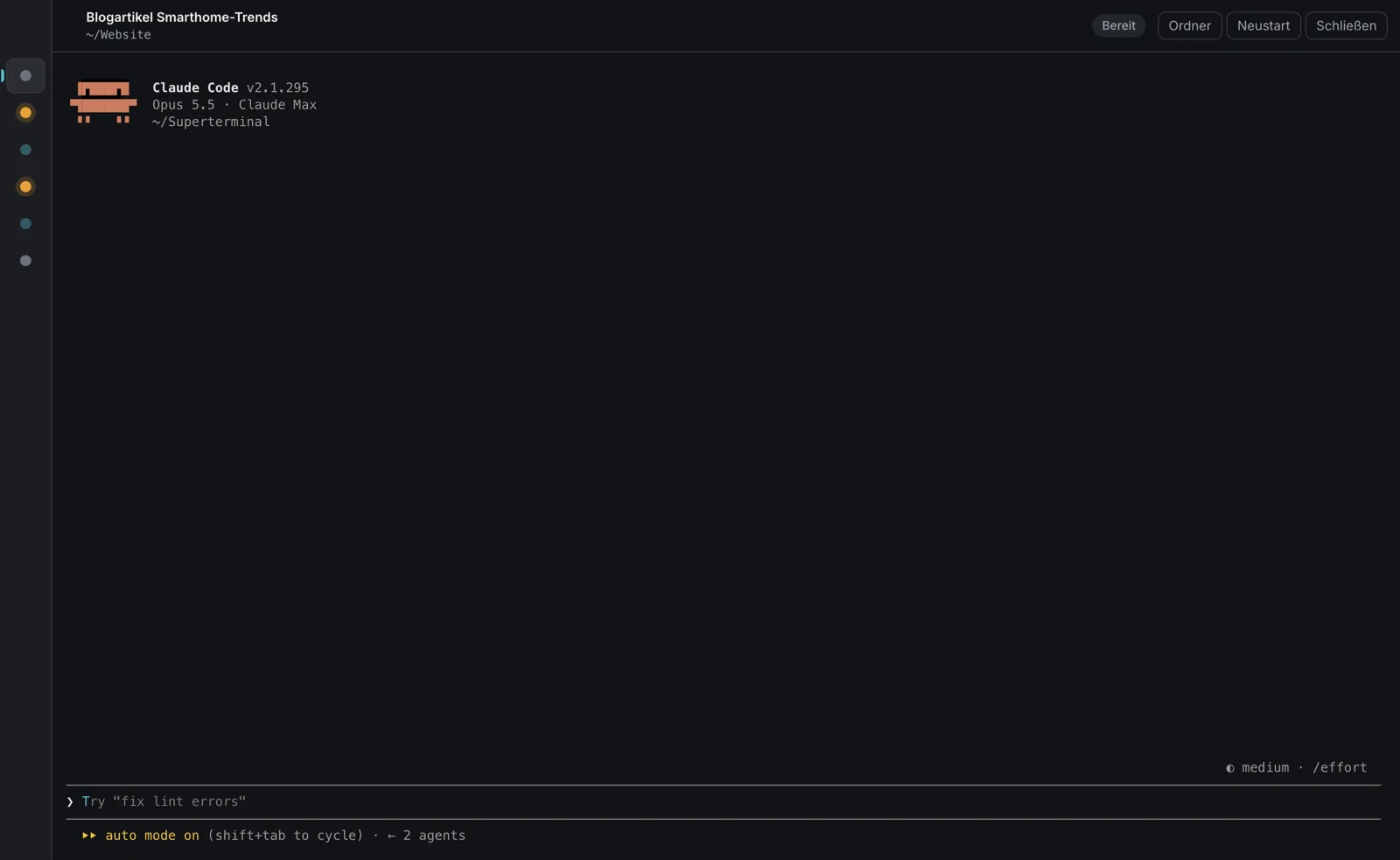
Die Seitenleiste klappt auf eine schmale Spur zusammen. Die farbigen Punkte bleiben sichtbar, sodass Sie weiterhin sehen, wo Claude wartet. Fahren Sie mit der Maus darüber, öffnet sich die volle Liste über dem Terminal.
Mit ⌘J springen Sie zur nächsten wartenden Session, mit ⌘1 bis ⌘9 direkt zu einer bestimmten, mit ⌘K suchen Sie.
Was neu ist
Verbindet sich selbst wieder
Ist der andere Mac beim Start nicht erreichbar, etwa weil das VPN nach einem Neustart noch nicht läuft, bleibt die Session offen und versucht es nach kurzer Pause selbst erneut. ⇧⌘R versucht es sofort. Sessions, in denen bisher nur ein Befehl getippt wurde, setzen ihre Unterhaltung beim Neustart jetzt zuverlässig fort.
Sessions auf einem anderen Mac
Claude-Sessions auf einem zweiten Mac, etwa einem Mac mini im Büro, laufen per SSH in Superterminal mit. Farben, Mitteilungen und Dock-Zahl funktionieren wie bei lokalen Sessions. Wie Sie das einrichten, steht weiter unten.
Form zeigt die Art, Farbe den Status
Ein Kreis steht für eine Claude-Session auf diesem Mac, ein Dreieck für eine Session auf einem anderen Mac, ein Viereck für ein normales Terminal ohne Claude. Verbinden Sie sich in einem Terminal per SSH mit einem anderen Rechner, wird aus dem Viereck ein Dreieck.
Terminals ohne Claude
Der Knopf „Terminal“ öffnet eine normale Shell in Ihrem Benutzerordner, mit ⇧⌘T direkt im Ordner der aktiven Session.
Suche im Chatverlauf
⌘K durchsucht neben Titel und Ordner jetzt auch Ihre Eingaben und die Antworten von Claude. Unter jeder Session mit Treffer steht die passende Stelle.
Markieren kopiert
Markierter Text landet sofort in der Zwischenablage, auch in Sessions auf einem anderen Mac.
Ruhiger Start, sauberes Beenden
Viele Sessions starten nacheinander statt alle auf einmal. Dazu Korrekturen am Zeilenende, an der schmalen Seitenleiste und am Dock-Symbol nach Updates.
Sessions auf einem anderen Mac
1. SSH einrichten
Auf dem anderen Mac unter Systemeinstellungen, Allgemein, Teilen die „Entfernte
Anmeldung“ einschalten. Von diesem Mac aus muss ssh benutzer@rechner
ohne Passwortabfrage funktionieren, also mit hinterlegtem SSH-Schlüssel.
2. Rechner eintragen
In ~/Library/Application Support/Superterminal/remotes.json den Rechner
eintragen, zum Beispiel [{ "name": "Mac mini", "ssh": "benutzer@rechner",
"claude": "~/.local/bin/claude" }], und Superterminal neu starten.
3. Session übernehmen
⌘O zeigt jetzt auch die Sessions des anderen Macs, mit seinem Namen vor dem Ordner. Ein Klick setzt die Session dort fort, die Karte trägt ein Dreieck. Claude läuft dort ohne Chrome-Anbindung, Websuche und Abruf von Webseiten funktionieren trotzdem.
Ohne Passwortabfrage
Über SSH ist der Schlüsselbund des anderen Macs gesperrt, die Karte zeigt dann
„Passwort nötig“ und fragt nach dessen Passwort. Das entfällt, wenn Sie dort einmal claude setup-token
ausführen und den Schlüssel in ~/.superterminal/oauth-token ablegen
(chmod 600).
Was Sie wissen sollten
Brauche ich ein Konto?
Nein. Sie brauchen nur ein installiertes und angemeldetes Claude Code.
Kostet Superterminal etwas?
Nein. Die Nutzung von Claude selbst läuft wie gewohnt über Ihr eigenes Abo oder Ihren API-Zugang.
Kann ich laufende Sessions übernehmen?
Ja. Beenden Sie die Session im alten Terminal-Fenster mit /exit und
übernehmen Sie sie in Superterminal mit ⌘O. Der Verlauf bleibt vollständig erhalten.
Was passiert beim Beenden?
Beim nächsten Start setzt Superterminal alle Sessions mit ihrem Verlauf fort.
Ist das ein Produkt von Anthropic?
Nein. Superterminal ist ein unabhängiges Werkzeug von Digital Smart Solutions.
Läuft es auf Intel-Macs?
Nein. Superterminal setzt einen Mac mit Apple Silicon voraus, dazu macOS 13 oder neuer.
Superterminal bleibt kostenlos.
Wenn Ihnen die App im Alltag Zeit spart und Sie etwas zurückgeben möchten, freue ich mich über einen Kaffee. Das hilft, die nächste Funktion zu bauen.
Was mit Ihren Daten passiert
Die App sendet nichts
Superterminal selbst baut keine Verbindung ins Internet auf. Nur wenn Sie einen anderen Mac eintragen, verbindet es sich per SSH mit diesem Rechner. Der Status kommt über einen Empfänger, der ausschließlich auf Ihrem eigenen Mac lauscht, auf 127.0.0.1. Die Verbindung zu Anthropic baut allein Claude Code auf, genau wie ohne Superterminal.
Kein Eingriff ins System
Ihre globale Claude-Konfiguration bleibt unverändert. Sessions, die Sie außerhalb der App starten, verhalten sich wie immer.
Freiwillige Spenden über Ko-fi
Auf dieser Seite verlinken wir auf ko-fi.com/janstuerkat, eine externe Plattform der Ko-fi Ltd. (Vereinigtes Königreich) für freiwillige Unterstützung. Erst beim Klick auf den Ko-fi-Link verlassen Sie diese Seite. Wir setzen keine externen Tracker, keine Embeds und keine Ko-fi-Cookies auf dieser Seite.
Diese Website
Es gilt die Datenschutzerklärung von Digital Smart Solutions. Kein Tracking, keine Cookies, Schriften lokal gehostet.
Superterminal ist ein unabhängiges Werkzeug von Digital Smart Solutions und kein Produkt von Anthropic. „Claude" und „Claude Code" sind Marken von Anthropic.